


CurseForge
Apprenez comment publier votre mod sur CurseForge
CurseForge est une plateforme d'hébergement de mods, vous permettant de partager vos mods et créations Hytale avec les joueurs via notre site web et notre application.
1. Créer un compte CurseForge
Tout d’abord, rendez-vous sur notre page de connexion et connectez-vous à un compte existant ou cliquez sur « Créer un compte ».
Ce qui peut être fait en utilisant n'importe quel compte Google, Discord, GitHub ou Twitch.
2. Créer un projet
Maintenant que vous êtes connecté, vous pouvez vous rendre sur votre Console Auteur et accéder à l'onglet Projets, puis cliquez sur « Créer un projet », soit dans la barre latérale ou en haut de la page.
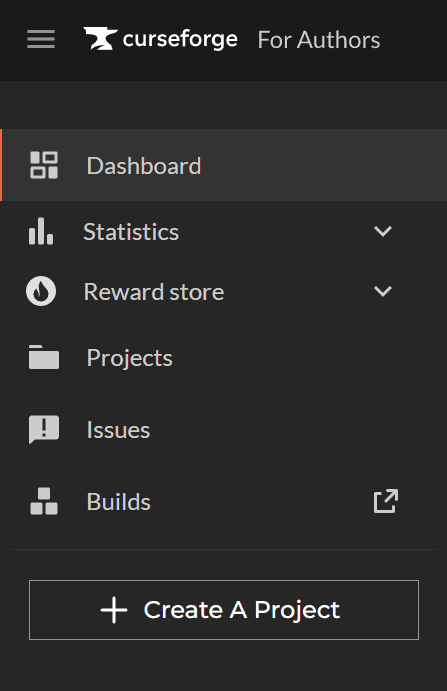
Ce qui vous dirigera vers le processus de création de projet. Tout d'abord, sélectionnez votre jeu (dans notre cas, Hytale) et la page se mettra à jour avec de nouveaux champs attendant vos informations. Veuillez consulter nos
Politiques de modération pour plus d'informations sur ce qui est autorisé ou non lors de la création d'un nouveau projet. Ci-dessous se trouvent les champs ainsi que leurs descriptions :
- Nom : Il s'agit du titre de votre projet. Il doit être unique. Si le nom est déjà pris, il sera rejeté.
- Résumé : Il s'agit d'un court texte de présentation du mod qui apparaîtra dans les listes de projets.
- Description : Il s'agit d'une explication détaillée de ce que votre mod fait / ajoute. Assurez-vous de bien élaborer sur votre projet. Nous rejetterons votre projet si la description n'est pas grammaticalement correcte ou si elle ne décrit pas suffisamment le projet que vous créez. Cela pourra être modifié ultérieurement. Note : Tous les titres et descriptions doivent être rédigés en anglais.
- Licence du projet: C'est un menu déroulant contenant les licences les plus courantes utilisées dans le modding. Renseignez-vous sur le type de licence que vous souhaitez utiliser, y compris ses avantages et inconvénients. Vous pouvez également choisir d'utiliser une « Custom License » (Licence personnalisée) en bas de la liste et saisir le texte de votre choix.
- Classe : C'est la catégorie à la racine de votre projet. Assurez-vous de sélectionner la bonne, car cela peut avoir un impact sur les types de fichiers pris en charge et le support de l'application dans CurseForge.
- Pour Hytale, il existe quatre types de classes :
- Mods
- This is the class that contains both Asset Packs and Plugins, and you should upload either here.
- Worlds
- Prefabs
- Bootstrap
- This is the class that contains all Early Plugins.
- Mods
- Pour Hytale, il existe quatre types de classes :
- Main Category: This is the primary category into which your project will be sorted.
- Additional categories: You can add up to 4 of these. Your project will also show up in lists where people are searching for these types of mods. Be careful, though, if you just add categories that have nothing to do with your mod, we may send it back to you for changes.
- Logo Image: A unique icon to identify your project by.
3. Upload a File
Once you've set up your project and filled in the above information, you now need to upload a file to your project for it to enter the moderation queue. To do this, visit the “Files” tab in your Author Console page.
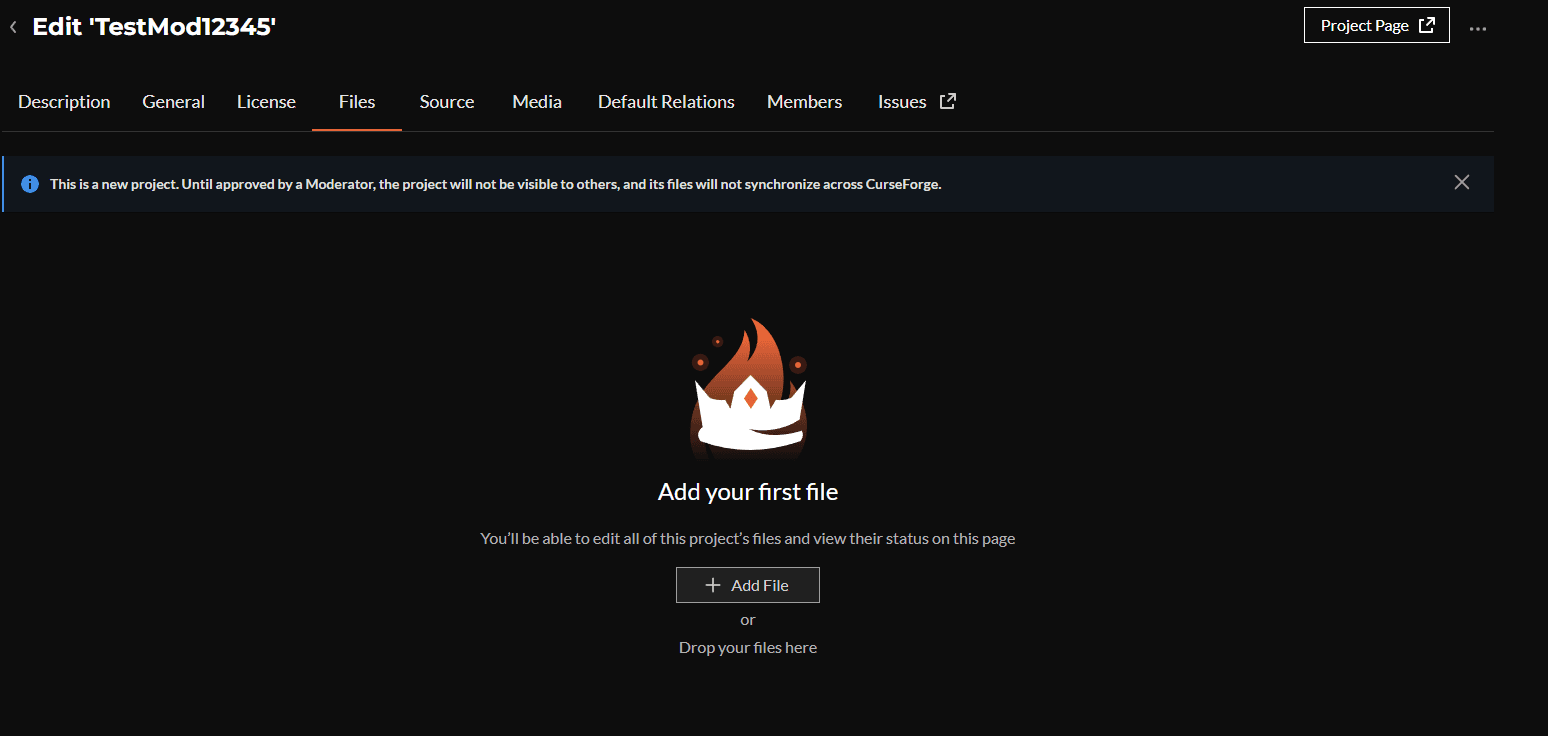
Then, click on “Add File” and upload your mod's file, entering any additional information or meta you wish to include regarding this file.
The file format will depend on the class you select.
For Plugins
If you're uploading a plugin for Hytale, please make sure you select the "Mods" class and upload your file as a jar file.
For Packs
If you're uploading a Pack for Hytale, please make sure you select the "Mods" class and upload your file as a ZIP file
For Worlds
If you're uploading a World for Hytale, make sure you upload it to the "Worlds" class and upload your file as a ZIP file.
Once you've uploaded your file, it will be sent for our moderation team to review, and once approved, it will be live for all players on CurseForge!
4. Additional Resources & Guides
You can refer to the following resources for guides on how to create a project page, using the upload API, and creating the best project page:
- How to Pass Moderation Review: https://blog.curseforge.com/how-to-pass-moderation-review-on-curseforge-2/
- Creating and Submitting a Project: https://support.curseforge.com/en/support/solutions/articles/9000197241-creating-and-submitting-a-project
- How to Create the Best Project Page: https://blog.curseforge.com/how-to-create-the-best-project-page/
- Our Mod Approval Process: https://blog.curseforge.com/our-mod-approval-process/